> For the complete documentation index, see [llms.txt](https://paytime.gitbook.io/paytime-documentation/llms.txt). Markdown versions of documentation pages are available by appending `.md` to page URLs; this page is available as [Markdown](https://paytime.gitbook.io/paytime-documentation/application-mobile/notes-de-frais-et-ik.md).
# Notes de frais et IK
## Liste des dépenses ou indemnités kilométriques
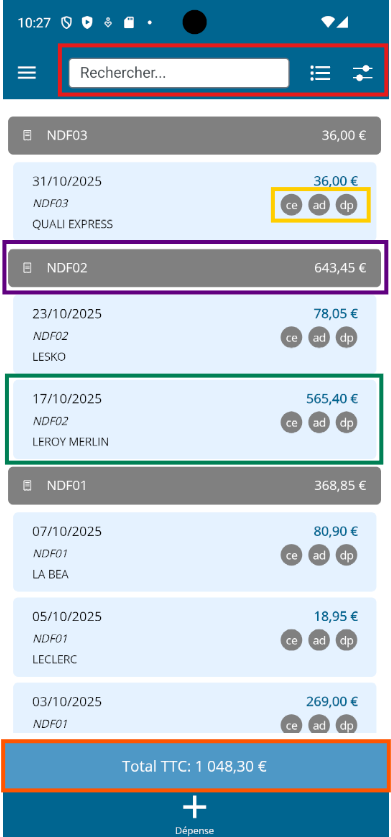
La liste des notes de frais est structurée comme suit:
Zone rouge: la zone d'actions qui vous permet de :
* Filtrer la liste en recherchant un texte dans la date, le montant, la référence ou le fournisseur. Appuyez sur la croix noire à droite pour annuler la recherche.
* Grouper (par défaut) par référence ou annuler le regroupement par référence.
* Accéder à un sous-menu qui est différent suivant que le regroupement par référence est actif ou non.
* Si le regroupement par référence n'est pas actif: vous permet de trier par plusieurs critères de façon unitaire. Un second appui sur le même critère inverse l'ordre du tri, qui est suffixé par (A) pour un tri Ascendant (croissant) ou (D) pour un tri Descendant (décroissant).
* Si le regroupement par référence est actif:
* Fermer tous les groupes.
* Ouvrir tous les groupes.
* Trier par plusieurs critères de façon unitaire. Un second appui sur le même critère inverse l'ordre du tri, qui est suffixé par (A) pour un tri Ascendant (croissant) ou (D) pour un tri Descendant (décroissant).
* Tri spécifique du groupe par référence (A)scendant ou (D)escendant sur le même modèle que les autres tris.
Zone verte: une dépense. Chaque dépense est construite sur le même modèle visuel de 3 lignes sur 2 colonnes sur un fond bleu ciel.
* Première ligne, première colonne: la date de la dépense.
* Première ligne, seconde colonne: le montant TTC.
* Deuxième ligne, première colonne: la référence.
* Deuxième ligne, seconde colonne: les indicateurs de validation (zone jaune), qui sont GRIS si la dépense n'a pas été validée par le référent correspondant, VERT si elle a été validée, ou ROUGE si elle est non conforme (Rejetée). Dans ce cas, le motif de la non conformité (rejet) est visible dans l'édition de la dépense.\
Lexique:
* "ce" : Chef d'Equipe.
* "ad" : ADministrateur(trice) de production.
* "dp" : Directeur(trice) de Production.
* Troisème ligne, une seule colonne: le fournisseur.
Zone orange: le total TTC de vos dépenses.
Pour ajouter une dépense appuyez sur l'icône "+" au bas de l'écran.
Pour visualiser / éditer une dépense **appuyez sur la dépense** correspondante.
## Envoi en validation
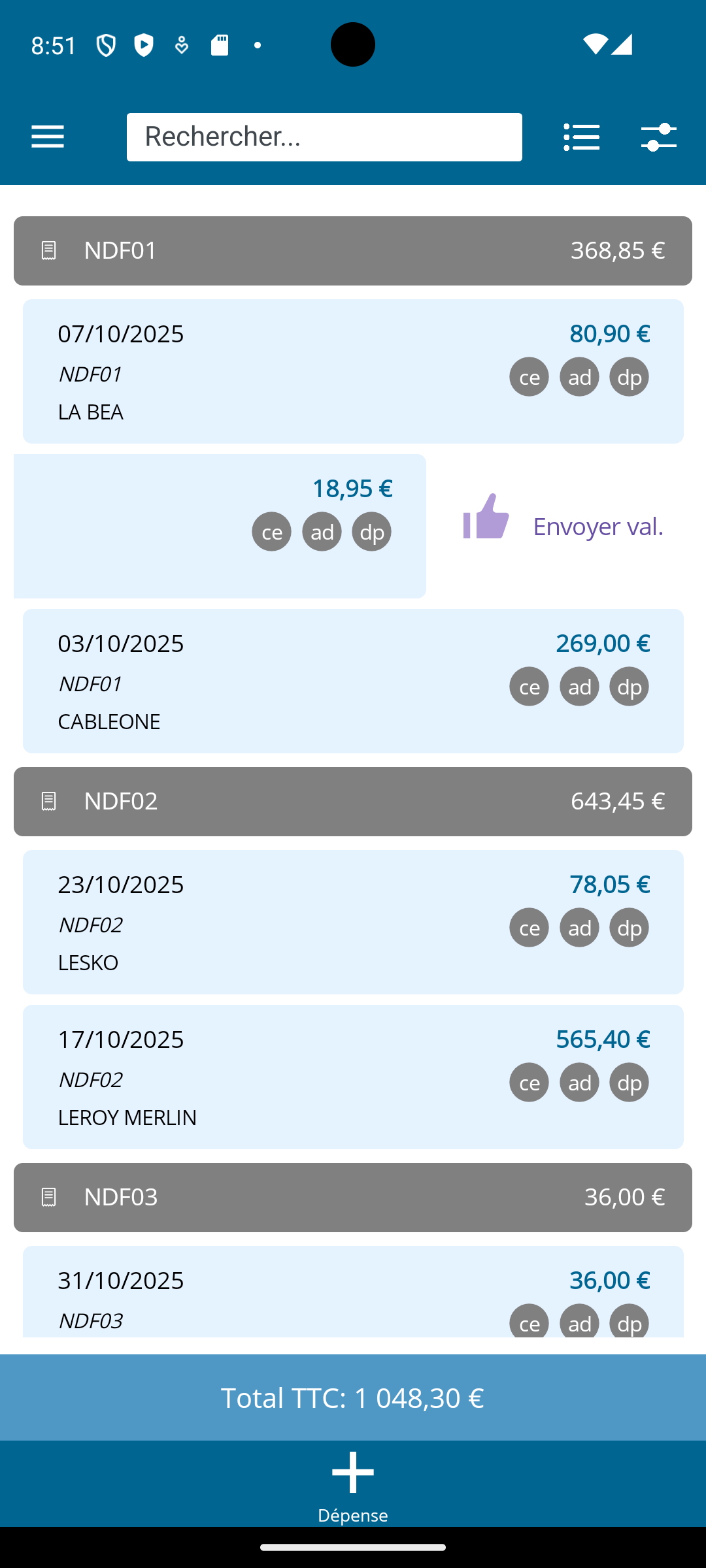
Pour envoyer rapidement une dépense en validation, faites glisser votre doigt du bord droit de la dépense concernée sur la liste des dépenses, puis appuyez sur "Envoyer val." ou étirez plus loin vers la gauche pour l'envoi en validation sans appuyer:
Il vous sera proposé d'envoyer en validation la dépense concernée ou bien toutes les dépenses de la référence correspondante:
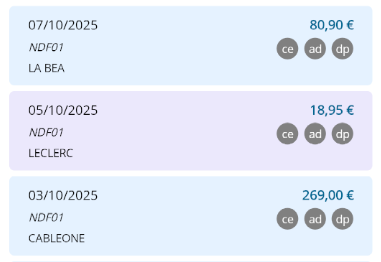
Toutes les dépenses envoyées en validation ont un fond mauve clair:
{% hint style="success" %}
Pour annuler l'envoi en validation d'une dépense, appuyez sur la dépense concernée pour passer au mode édition et décochez la case "Envoyer en validation".
{% endhint %}
## Visualisation et Edition d'une dépense
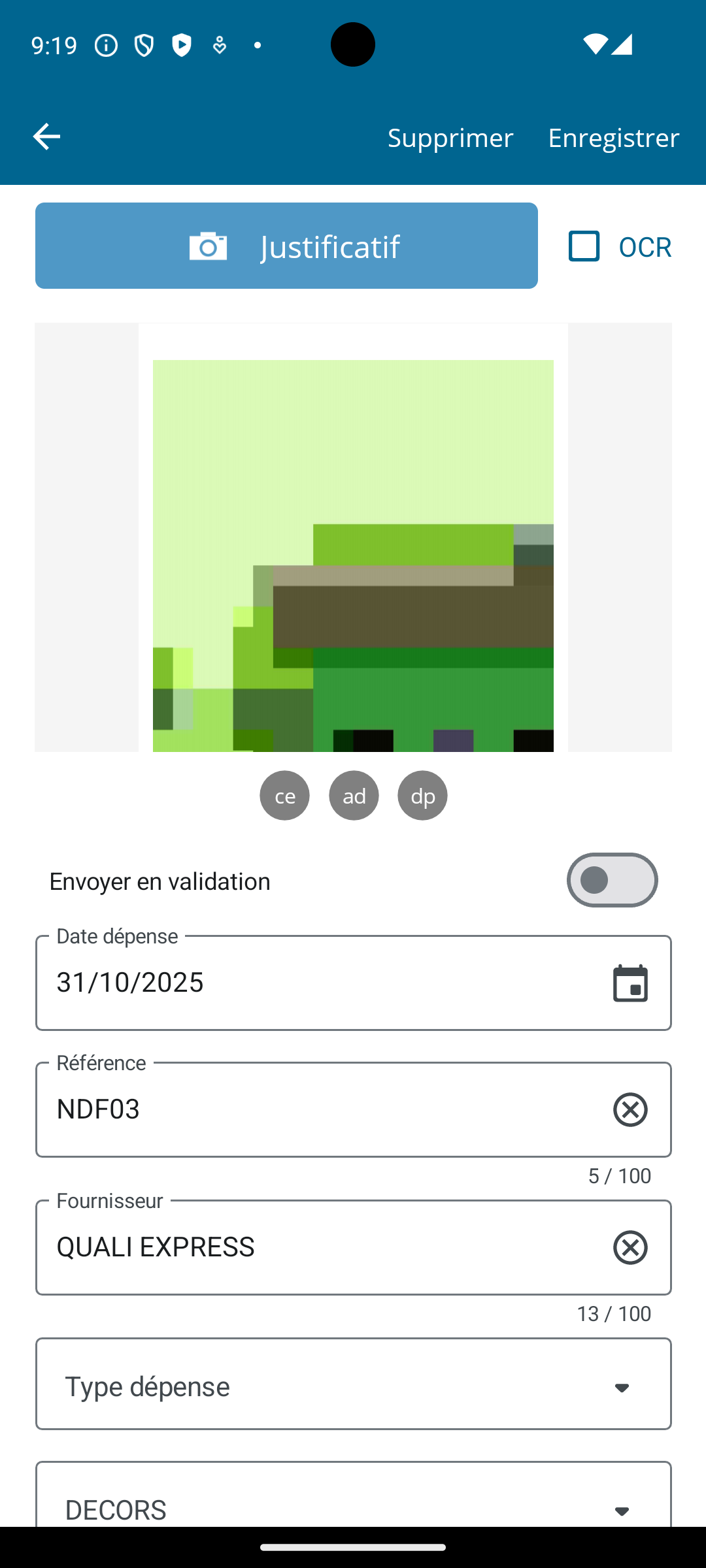
Appuyez sur une dépense de la liste pour passer au mode de visualisation et d'édition de la dépense.
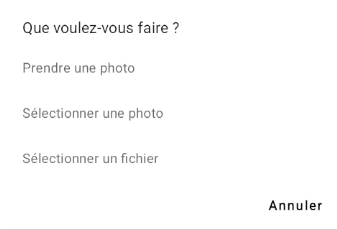
Pour scanner un ou plusieurs justificatifs utiliser le bouton "Justificatif".
Il vous sera proposé 3 choix:
{% hint style="success" %}
Une fois que vous avez effectué un scan, il vous sera proposé d'en créer un autre, ce qui vous permet d'ajouter plusieurs documents à votre justificatif, par exemple dans la cas d'un reçu papier sur plusieurs pages.
{% endhint %}
Une fois le scan effectué, vous avez la possibilité de modifier la photo.\
Vous pouvez:
* changer l'inclinaison avec le curseur
* pivoter de 90° à chaque appui sur le bouton "Rotation"
* annuler tous vos changements en appuyant sur "Reset"
* valider le scan avec ou sans changements avec le bouton "Valider"
* annuler le scan en appuyant sur "Retour"
Si vous cochez la case "OCR" à droite du bouton "Justificatif", une fois le document scanné, une reconnaissance textuelle permettra de récupérer les informations comme la date de la dépense, les différents montants ou encore le fournisseur.
{% hint style="warning" %}
Pensez à vérifier les informations récupérées automatiquement par l'OCR.\
\
Par ailleurs, le processus peux prendre quelques secondes en fonction de la taille du document ou encore de votre connexion. C'est pour cette raison que nous vous laissons le choix de l'activer ou non.
{% endhint %}
Vous pouvez modifier ou supprimer une dépense si elle n'a pas encore été validée par un(e) chef(fe) d'équipe, admin. de prod ou dir. prod. Dans ce cas, utilisez les boutons correspondants en haut à droite.
Les différentes informations à renseigner dépendent du paramétrage de votre projet, mais sont obligatoires:
* Le justificatif
* La date de la dépense
* Le fournisseur
* Le montant TTC
{% hint style="success" %}
Pour visualiser un justificatif en plein écran, appuyez sur sa vignette.\
Dans le cas d'un justificatif sur plusieurs pages, vous pouvez passer d'une page à l'autre directement depuis la vignette en glissant votre doigt de droite à gauche, ou inversement.
{% endhint %}
## Visualisation et édition d'une indemnité kilométrique (IK)
Le fonctionnement général est le même que pour une dépense classique ([lire ci-dessus](#visualisation-et-edition-dune-depense)).
Nous présenterons ici les particularités liées aux indemnités kilométriques.
Le bouton "Trajet et justificatif" vous permet de saisir une adresse de départ et une adresse d'arrivée pour un calcul automatique du nombre de kilomètres.
Une auto-complétion est disponible pour faciliter la recherche des adresses.
{% hint style="info" %}
L'auto-complétion ne fonctionne que pour des adresses sur le territoire français. Mais des adresses à l'étranger peuvent être renseignées et le calcul du nombre de kilomètre se fera.
{% endhint %}
{% hint style="info" %}
Dans le cas où l'adresse n'est pas trouvée ou que vous ne saisissez pas de point de départ et d'arrivée mais souhaitez indiquer un déplacement : saisissez vos éléments explicatifs dans départ et arrivée sans sélectionner d'éventuelle adresse proposée. Lorsque vous cliquez sur le bouton "Enregistrer", il vous sera demandé de saisir un nombre de kilomètres (voir photo 3 ci-dessous)
{% endhint %}
Un justificatif du trajet est alors automatiquement généré.
Vous devez ensuite saisir les éléments suivants : type de véhicule, puissance fiscale et immatriculation.
{% hint style="info" %}
Les informations type de véhicule, puissance fiscale et immatriculation saisies lors de la première déclaration sont automatiquement reprises aux saisies suivantes. Vous pouvez les modifier si vous déclarer un trajet avec un véhicule différent.
{% endhint %}
{% hint style="warning" %}
Le montant de l'indemnité n'est visible qu'après validation par l'admin. de prod.
{% endhint %}