> For the complete documentation index, see [llms.txt](https://paytime.gitbook.io/paytime-documentation/llms.txt). Markdown versions of documentation pages are available by appending `.md` to page URLs; this page is available as [Markdown](https://paytime.gitbook.io/paytime-documentation/site-web/notes-de-frais-et-ik.md).
# Notes de frais et IK
{% hint style="info" %}
Ce module permet aux utilisateurs authentifiés et en fonction des leurs droits :
* de créer les dépenses qui vont constituer les notes de frais
* de les visualiser
* de les modifier
* de les valider
{% endhint %}
{% hint style="info" %}
La conformité réglementaire du traitement des justificatifs est assurée grâce à une signature numérique et un horodatage [CertEurope](https://www.certeurope.fr/) .
{% endhint %}
## Création et édition d'une dépense
Une dépense peut être créée par un directeur de production ou par un chef d'équipe pour lui-même ou en délégation d'un salarié qui lui est rattaché.
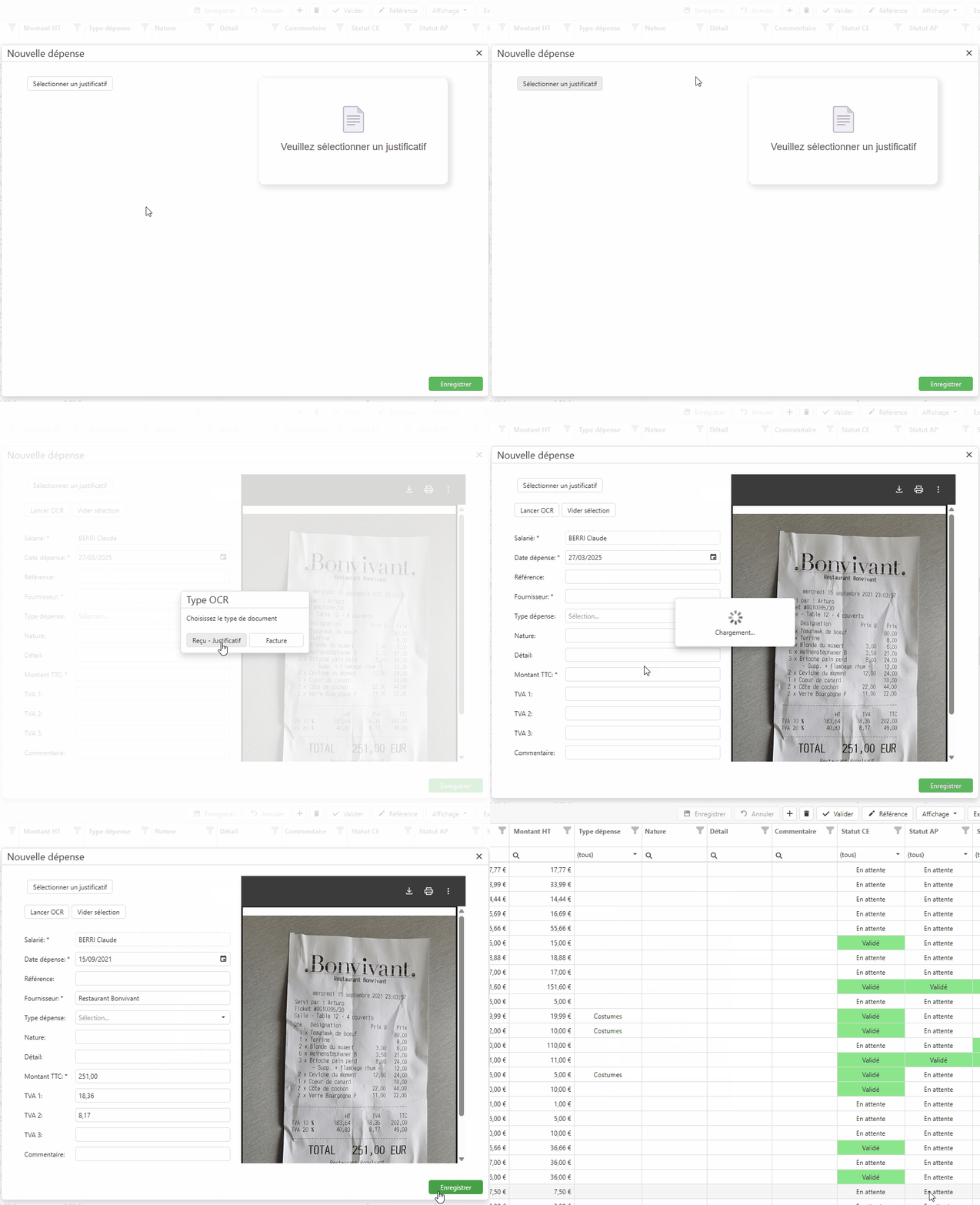
Pour créer une facture cliquez sur le bouton :
**Vous pouvez sélectionner une ou plusieurs images et/ou documents PDF, qui seront ensuite fusionnés en un seul fichier PDF.**
Vous avez deux options pour ajouter des fichiers :
* Sélectionner plusieurs fichiers directement dans la boîte de dialogue qui s’ouvre en cliquant sur **"Sélectionner un justificatif"**.
* Ajouter des fichiers en plusieurs fois en cliquant à plusieurs reprises sur ce bouton.
{% hint style="info" %}
Pour recommencer la constitution du justificatif, cliquez sur "Vider sélection".
{% endhint %}
Les champs obligatoires à saisir sont :
* Salarié
* Date de la dépense
* Fournisseur
* Montant TTC
### OCR (reconnaissance optique de caractères)
Une fois le justificatif chargé, vous pouvez soit remplir les champs manuellement soit lancer l'OCR qui va analyser le document afin de récupérer un certains nombre d'informations.
{% hint style="warning" %}
La reconnaissance de texte ne fonctionne que sur le premier justificatif ajouté.
{% endhint %}
Vous devez choisir le modèle d'OCR à utiliser en fonction du type de document que vous avez chargé (type reçu / ticket de caisse ou type facture).
L'OCR va préremplir certains champs avec les résultats obtenus. Ces valeurs sont bien évidemment modifiables par l'utilisateur.
Ces champs sont :
* La date de la dépense
* Le fournisseur
* Le montant TTC ainsi que les montants de TVA
{% hint style="warning" %}
En fonction de la qualité du justificatif chargé, de sa mise en page ou de sa lisibilité, les résultats de l'OCR peuvent varier. L'utilisateur se doit de vérifier que les champs préremplis correspondent à ce qui est sur le justificatif.
{% endhint %}
### Informations à saisir par l'utilisateur
Outre les champs obligatoires, un certain nombre d'autres informations peuvent être saisies par l'utilisateur. Charge à l'administrateur de production d'indiquer aux utilisateurs ce qu'il souhaite voir apparaître en fonction des besoins de la production.
Les informations disponibles à la saisie lors de la création d'une dépense depuis le web sont :
* Le salarié qui a effectué la dépense \*
* La date de la dépense \*
* La référence : va permettre de regrouper les dépenses d'un salarié en une note de frais
* Le fournisseur \*
* Le type de dépense : liste déroulante pré-paramétrée et modifiable par l'administrateur de production depuis [l'application PC](/paytime-documentation/application-desktop/acces.md)
* Nature
* Détail
* Montant TTC \*
* TVA 1
* TVA 2
* TVA 3
* Commentaire
{% hint style="info" %}
Les champs suivis d'une astérisque rouge (\*) sont obligatoires.
{% endhint %}
### Visualisation d'une dépense
Vous avez aussi la possibilité d'afficher toutes les informations sur la grille ([choix des colonnes](/paytime-documentation/application-desktop/grilles.md#visualisation-des-colonnes)).
Pour afficher le justificatif, il faut cocher la[ case correspondante](/paytime-documentation/site-web/generalites.md#visualisation-de-documents). Le justificatif affiché est celui de la ligne sélectionnée. Dès que vous sélectionnez une nouvelle ligne, le justificatif correspondant s'affiche.
Dans le cas d'une sélection de plusieurs lignes, aucun justificatif ne sera affiché.
### Edition d'une dépense
En fonction de votre profil et des droits qui vous sont affectés, vous pouvez modifier certaines informations d'une dépense.
* En tant que créateur d'une dépense, vous pouvez modifier toutes les informations (sauf les validations qui dépendent d'un autre profil).
* En tant que chef d'équipe validateur d'une dépense, vous pouvez modifier toutes les informations et valider ou refuser une dépense.
* En tant que directeur de production, vous pouvez valider ou refuser une dépense.
{% hint style="info" %}
Le refus d'une dépense doit obligatoirement être accompagné d'un commentaire justificatif.
{% endhint %}
Pour remplacer le justificatif d'une dépense existante (en fonction des statuts et des droits), sélectionnez la dépense et cliquez sur le bouton d'édition:
## Validation
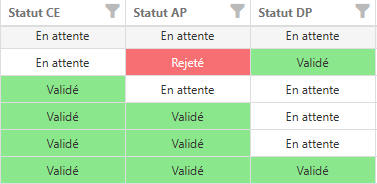
En fonction de votre rôle, vous pouvez changer le statut d'une dépense dans la colonne qui vous concerne:
En cas de rejet, n'oubliez pas de renseigner le champ "Commentaire rejet" si nécessaire.
En fonction de votre rôle et/ou de vos droits, vous pouvez modifier, ou non, certaines données.\
D'une manière générale:
* Une dépense qui a déjà été exportée dans Louma ne peut plus être modifiée.
* Pour un(e) dir. prod, vous pouvez modifier les dépenses que vous avez créées, et modifier le statut et le commentaire de rejet de toutes les dépenses.
* Pour un(e) chef(fe) d'équipe, vous pouvez modifier des dépenses dont le statut dir. prod et admin. de prod. n'est pas à "Validé".
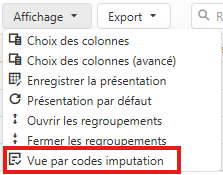
## Vue par codes imputations
Dans le menu Affichage, vous avez accès à une vue par codes imputation plutôt que par dépense.
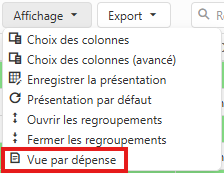
Cette vue est en lecture seule. Pour revenir à la vue par dépense, cliquez à nouveau sur "Affichage":
## Suppression
Pour supprimer une dépense, sélectionnez la dépense et cliquez sur le bouton de suppression:
Par mesure de sécurité, vous ne pouvez supprimer qu'une seule dépense à la fois, et vous ne pouvez pas supprimer une dépense qui a déjà été validée.
## Indemnités Kilométriques
Les indemnités kilométriques fonctionnent globalement comme les dépenses.
Le bouton "Trajet et justificatif" vous permet de saisir une adresse de départ et une adresse d'arrivée pour un calcul automatique du nombre de kilomètres.
Une auto-complétion est disponible pour faciliter la recherche des adresses.
{% hint style="info" %}
L'auto-complétion ne fonctionne que pour des adresses sur le territoire français. Mais des adresses à l'étranger peuvent être renseignées et le calcul du nombre de kilomètre se fera.
{% endhint %}
{% hint style="info" %}
Dans le cas où l'adresse n'est pas trouvée ou que vous ne saisissez pas de point de départ et d'arrivée mais souhaitez indiquer un déplacement : saisissez vos éléments explicatifs dans départ et arrivée sans sélectionner d'éventuelle adresse proposée. Lorsque vous cliquez sur le bouton "Enregistrer", il vous sera demandé de saisir un nombre de kilomètres (voir photo 3 ci-dessous)
{% endhint %}
Un justificatif du trajet est alors automatiquement généré.
Vous devez ensuite saisir les éléments suivants : type de véhicule, puissance fiscale et immatriculation.
{% hint style="info" %}
Les informations type de véhicule, puissance fiscale et immatriculation saisies lors de la première déclaration sont automatiquement reprises aux saisies suivantes. Vous pouvez les modifier si vous déclarer un trajet avec un véhicule différent.
{% endhint %}