> For the complete documentation index, see [llms.txt](https://paytime.gitbook.io/paytime-documentation/llms.txt). Markdown versions of documentation pages are available by appending `.md` to page URLs; this page is available as [Markdown](https://paytime.gitbook.io/paytime-documentation/application-mobile/heures-declarees.md).
# Heures déclarées
{% hint style="danger" %}
Cette fonctionnalité est accessible uniquement pour les chef(fe)s d'équipe.
{% endhint %}
## Liste des heures
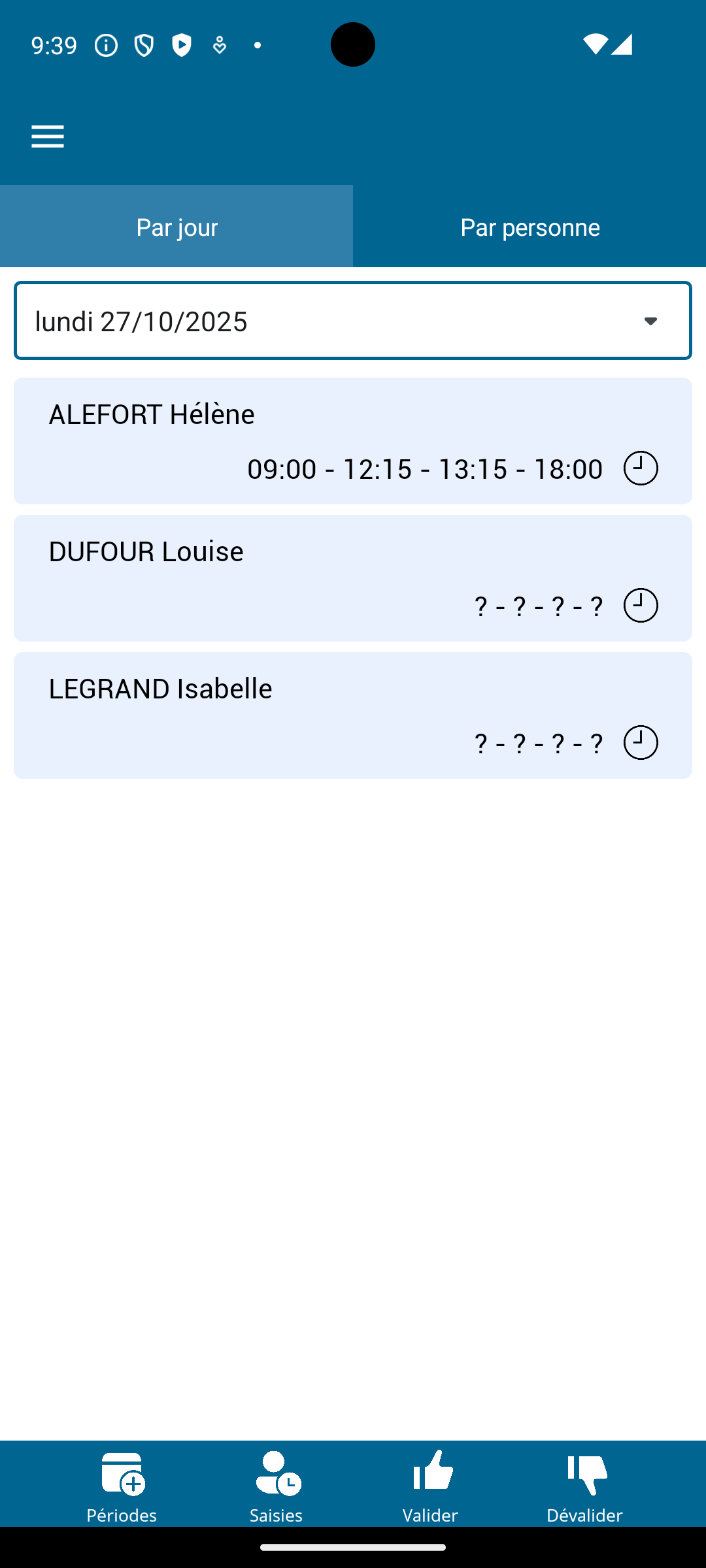
Deux onglets pour 2 visualisations des heures déclarées par l'équipe:
* Par jour: la liste contient les heures déclarées par tous les membres de l'équipe pour le jour sélectionné dans la zone de choix, sous les onglets.
* Par personne: la liste contient les heures déclarées de tous les jours de la période pour le membre de l'équipe sélectionné dans la zone de choix, sous les onglets.
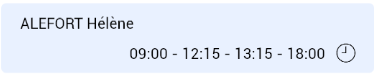
Les heures sont renseignées comme suit:
Dans cet exemple, la technicienne à commencé sa journée à 09:00 et l'a terminée à 18:00, avec une pause repas de 12:15 à 13:15:
Et dans celui-ci, la technicienne n'a pas (encore) déclaré ses heures de repas mais à débuté sa journée à 07:15 et l'a terminée à 16h30:
## Validation des heures
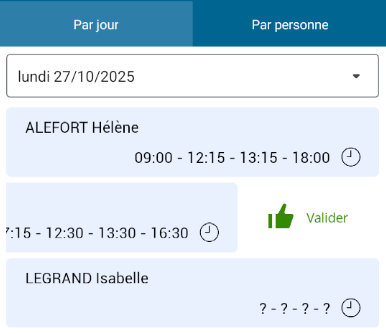
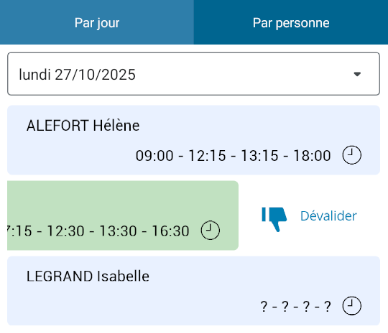
Pour valider les heures d'une personne, quel que soit l'onglet de visualisation actif, faites glisser votre doigt du bord droit de la journée concernée, puis appuyez sur "Valider" ou étirez plus loin vers la gauche pour valider sans appuyer:
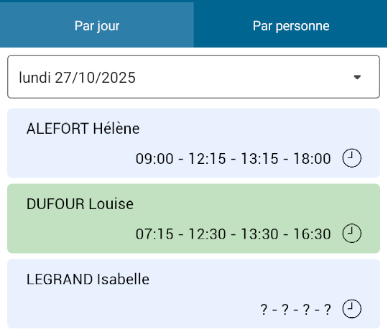
Une fois validée, la journée passe du bleu ciel au vert clair:
Pour dévalider la journée, répétez le même geste, et elle repassera au bleu ciel.
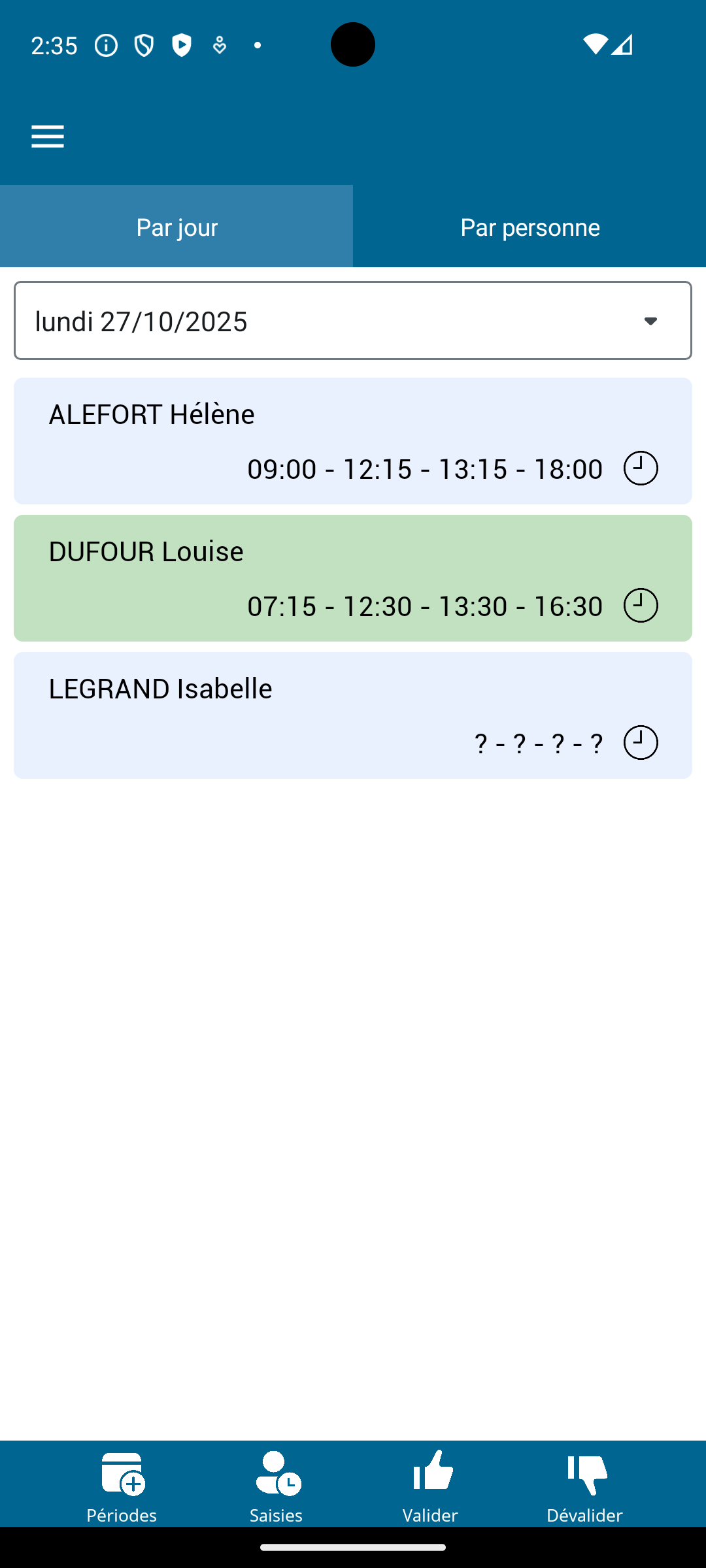
Vous avez également la possibilité de valider ou de dévalider plusieurs journées en une seule fois. Pour cela, utilisez les 2 icônes en bas à droite de l'écran. Seules les journées renseignées seront validées, et seule déjà validées seront dévalidées.
Dans l'exemple ci-dessous, seule la journée d'Alefort Hélène sera validée puisque celle de Dufour Louise l'est déjà, et que celle de Legrand Isabelle n'a pas été renseignée.
## Saisie pour le compte d'un tiers
En tant que chef(fe) d'équipe vous avez la possibilité de saisir les heures pour le compte d'un ou plusieurs membres de votre équipe. Pour cela utilisez l'icône "Saisies" au bas de l'écran.
Si vous êtes sur la visualisation par jour:
* Sélectionnez la journée pour laquelle saisir des heures pour plusieurs personnes.
* Appuyez sur "Saisies" en bas de l'écran.
* Appuyez sur "Sélection techniciens". Le nombre entre parenthèses correspond au nombre de techniciens pour lequel vous allez saisir les informations qui suivent.
* Appuyez sur un technicien pour le sélectionner. La ligne correspondante passe du bleu ciel au bleu foncé. Appuyez une seconde fois pour le désélectionner. Vous pouvez également utiliser les icônes au bas de l'écran pour tout sélectionner (Tous), tout déselectionner (Aucun).
* Une fois votre choix terminé, appuyez sur l'icône Valider.
* Saisissez les informations communes aux techniciens sélectionnés.
* Appuyez sur Enregistrer en haut à droite.
Si vous êtes sur la visualisation par personne:
* Sélectionnez la personne pour laquelle saisir des heures sur plusieurs journées.
* Appuyez sur "Saisies" en bas de l'écran.
* Appuyez sur "Sélection dates". Le nombre entre parenthèses correspond au nombre de dates pour lequel vous allez saisir les informations qui suivent.
* Appuyez sur une date pour la sélectionner. La ligne correspondante passe du bleu ciel au bleu foncé. Appuyez une seconde fois pour la désélectionner. Vous pouvez également utiliser les icônes au bas de l'écran pour tout sélectionner (Tous), tout déselectionner (Aucun).
* Une fois votre choix terminé, appuyez sur l'icône Valider.
* Saisissez les informations communes aux dates sélectionnées.
* Appuyez sur Enregistrer en haut à droite.